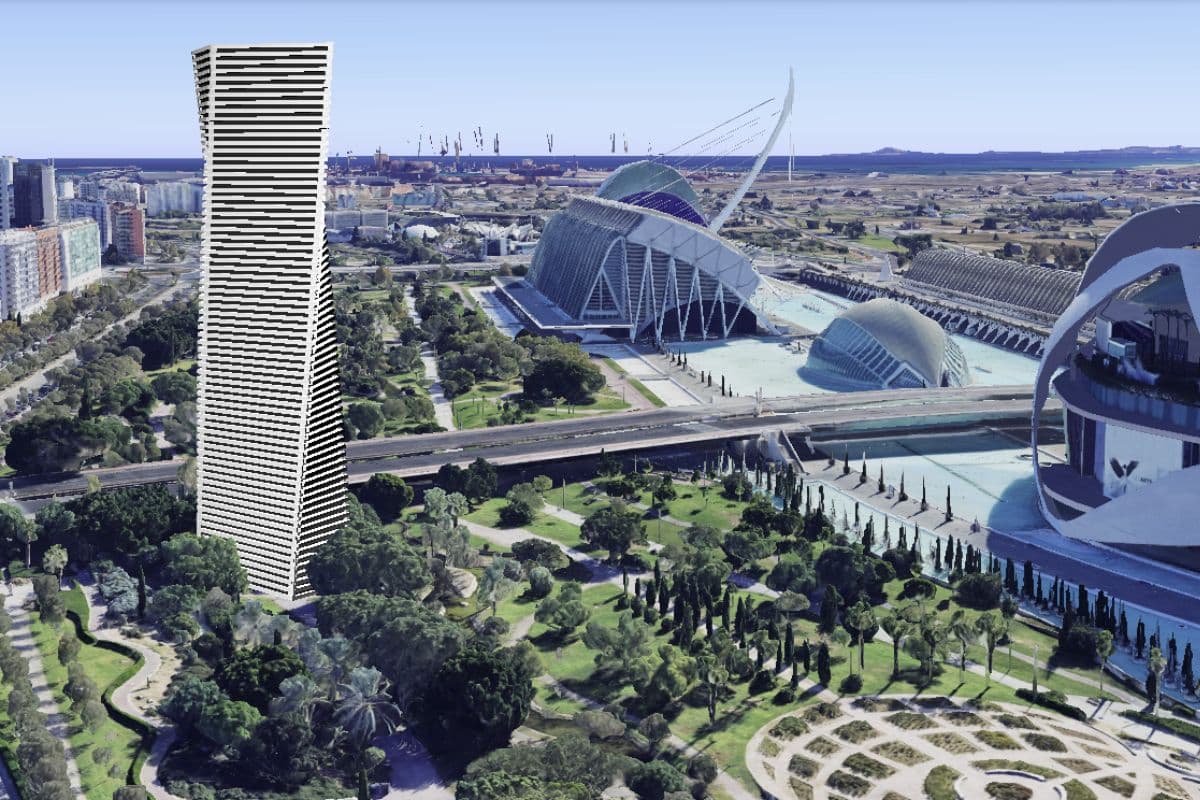
Añadir 3D en Google Earth
Las últimas actualizaciones de Google Earth se centran en proporcionar herramientas más técnicas a urbanistas, topógrafos, arquitectos o para el análisis territorial.
La gran novedad y sin necesidad de suscribirse al plan Pro, es la posibilidad de subir e insertar modelos 3D en Google Earth ¡y de forma muy sencilla! incluso podemos compartir el proyecto.
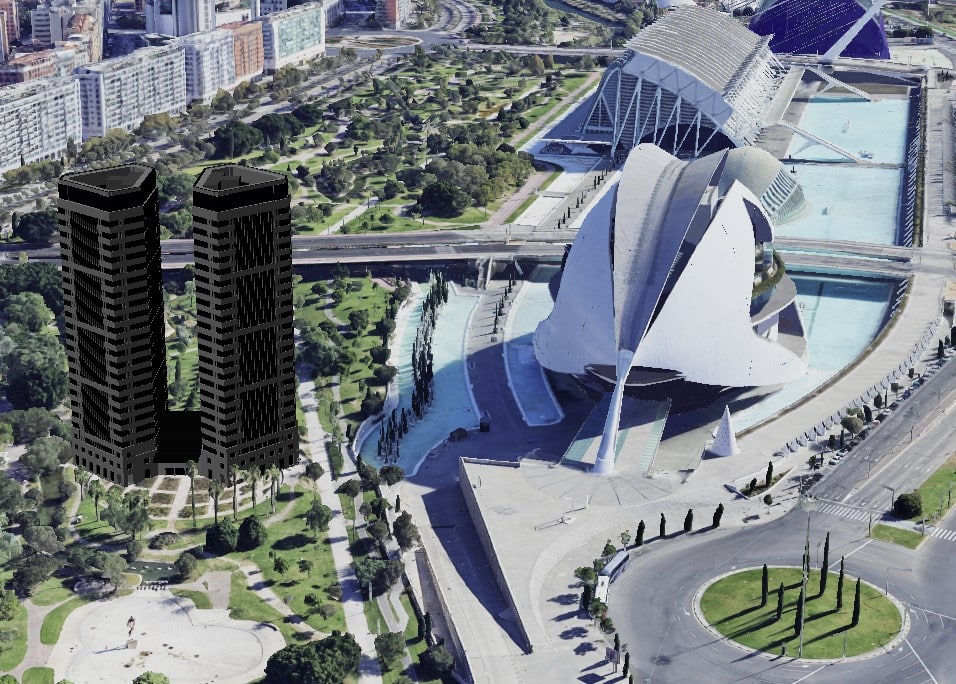
Antes, para colocar un modelo 3D, tenías que tener la versión de escritorio Google Earth Pro, o trabajar con SketchUp, Blender, bloques en AutoCAD / Revit, más plugin y archivos extraños. Ahora, solo tienes que importar una maqueta o edificio en GLB, y ya está.
Cómo colocar un edificio 3D en Google Earth
De momento, el formato inicial admitido es GLB (Es el estándar para modelos en proyectos web modernos o visores 3D) para colocar un 3D en Google Earth. Permite posicionar, escalar y rotar el modelo en el globo. Pasos:
1. Prepara el modelo y exportan el archivo .glb
El modelo 3D se debe insertar en archivo .glb. La buena noticia es que hay cientos de plataformas para exportar dibujos 3D, o puedes utilizar los programas técnicos de siempre (Blender, SketchUp, 3ds Max, Revit, etc). Recomendaciones para exportar:
- Usa una escala realista (Dentro de Google Earth se puede escalar dimensión)
- Limpia geometría innecesaria
- Reduce el peso del modelo si es muy grande
- Evita materiales muy complejos.
🟧 Nota: Integra las texturas dentro del GLB, porque las texturas referenciadas y las animaciones GLB pueden no funcionar correctamente.
2.- Acceso a Google Earth
Solo vamos a trabajar con la versión online de Google Earth que puedes entrar desde AQUÍ. Dentro, en esquina superior derecha está «Ejecutar Earth» con tu cuenta de Google, y después pinchar en Nuevo.
3.- Insertar 3D en Google Earth
Una vez abierto el panel con el mapa de Google Earth, para subir el archivo de 3D ir al Menú > Añadir > Modelo 3D ¡así de simple! (Se puede importar desde Google Drive o subir archivo)
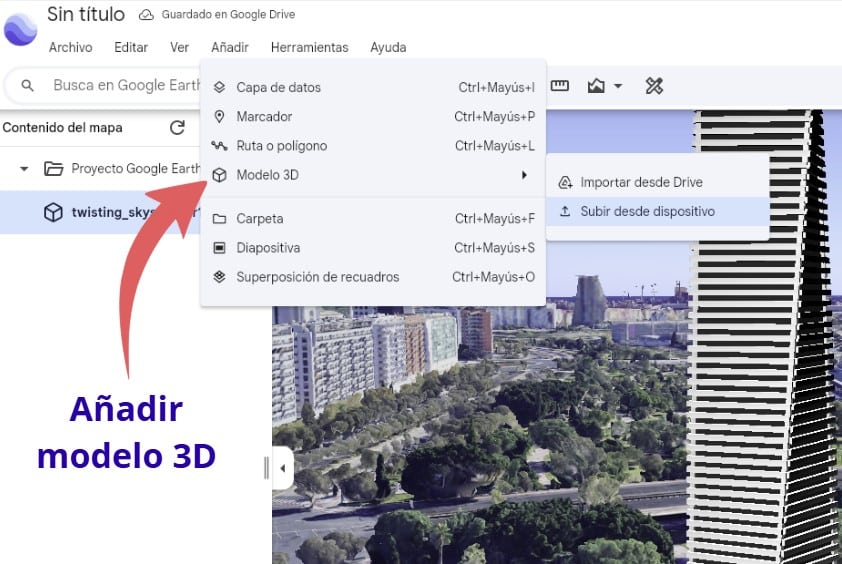
Una vez cargado el archivo .glb lo verás sobre el mapa ¡ahora toca posicionarlo, girar y escalar si procede!
Si el modelo que has importado no lo ves, seguro que será por la escala del mismo, o muy pequeño o muy grande. En los ajustes se puede escalar.
🟧 Nota: Os aconsejo que antes de subir el archivo 3D, primero ubica el mapa en la zona donde se insertará el modelo y con vista en planta, . Si al proyecto que
4.- Ajuste del 3D insertado
Una vez importado el modelo 3D. Para activar las características del objeto 3D verás que en el sidebar derecho está el nombre del archivo y tres pequeños puntos, que son los que activan los ajustes. Tendrás las opciones de:
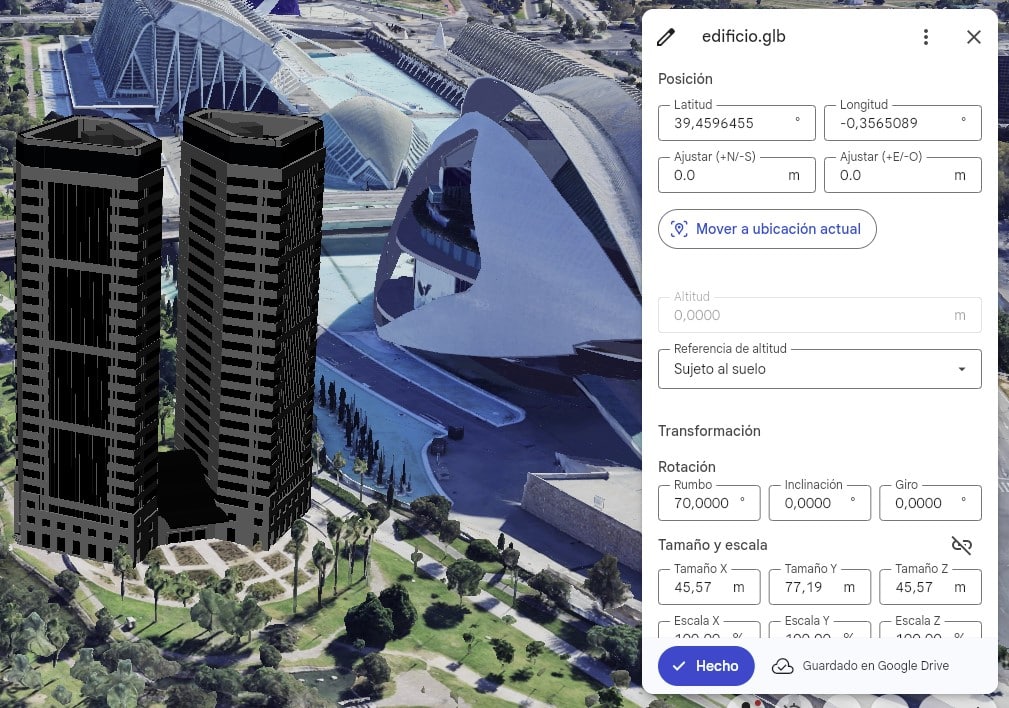
- Posición: Puedes cambiar la latitud y longitud, o mover el 3D arrastrándolo con el ratón.
- Altura: Es el apartado de «Referencia de Altitud» para que apoye correctamente sobre el terreno ¡hay un montón de opciones!
- Rotación: para orientar la fachada o alinearlo con la calle/parcela.
- Tamaño y escala: para que el edificio tenga el tamaño correcto por cálculos en escala x, y, y z.
- Ajustes avanzados: Que es la «Vista de Cámara» por si quieres una posición determinada.
La ventaja es que el edificio se ve en contexto real: terreno, calles, edificios próximos, topografía e imágenes satelitales.
El modelo 3D queda dentro del proyecto de Google Earth. Ten en cuenta que los modelos importados consumen cuota de almacenamiento de Google Earth, y cada subida del modelo cuenta como elemento separado.
A partir de aquí, puedes hacer recorridos, presentaciones con Google Earth, compartir con otros usuarios, y si tienes la versión Pro ¡pues muchas más cosas!
Otras novedades de Google Earth
Hay más actualizaciones interesantes para el análisis de terrenos pero sólo para usuarios de la versión Pro. Puedes añadir perfiles de elevación, localización más detallada, curvas de nivel, desmonte y terraplén, etc.
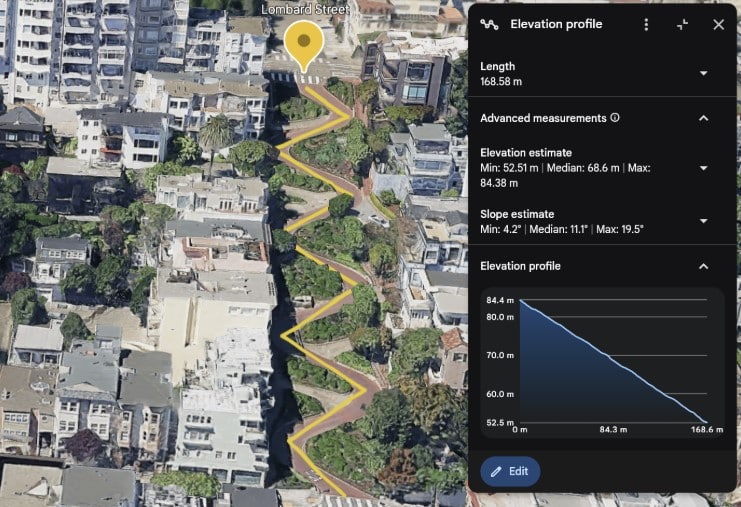
Al dibujar una línea o recorrido con la herramienta de medir, se puede ver un gráfico de elevación en el panel de inspección
Sirve para analizar pendientes, desniveles, análisis de luz solar y sombras en 3D, rutas, accesibilidad, logística, transporte o planificación de obras, reduciendo la necesidad de cambiar entre varias herramientas externas.
Preguntas frecuentes – FAQ
¿Cómo insertar un modelo 3D en Google Earth Web?
Abre la versión web de Google Earth y crea un proyecto nuevo. Ve al menú lateral, selecciona añadir elemento y elige la opción de modelo tridimensional para cargar tu archivo.
¿Qué formato de archivo se necesita para subir un objeto 3D a Google Earth?
La versión en línea de Google Earth acepta exclusivamente el formato estructurado GLB. Este archivo unifica la geometría y los materiales en un único contenedor ligero y adecuado para navegadores.
¿Cuál es la diferencia entre insertar un 3D en Google Earth Pro y la versión web?
La versión clásica de de Google Earth escritorio utiliza principalmente archivos KMZ o DAE mediante complementos pesados. La versión web moderna simplifica el flujo permitiendo la importación directa de archivos GLB estandarizados gracias a la tecnología WebGL.
¿Cómo solucionar los problemas de escala al importar un archivo GLB a Google Earth?
Si la maqueta aparece sobredimensionada o invisible, accede a los ajustes avanzados del panel derecho presionando los tres puntos. Allí podrás modificar numéricamente la escala en los tres ejes espaciales hasta adaptarlo al entorno.
¿Es posible importar texturas personalizadas con el modelo 3D a Google Earth?
Sí, pero debes empaquetar obligatoriamente las texturas dentro del mismo archivo binario GLB durante la exportación en tu software de diseño. Las referencias a rutas externas no se leerán en el servidor.
¿Cómo se puede rotar u orientar una maqueta insertada en el mapa de Google Earth?
Selecciona el objeto en la barra de proyectos y abre su menú de configuración avanzada. Utiliza el deslizador o el valor numérico del parámetro de rotación para alinear perfectamente la fachada con la calle.
¿Dónde se guardan los modelos 3D importados en Google Earth?
Los archivos se almacenan vinculados directamente a tu cuenta de Google Drive o dentro de la memoria asignada a tus proyectos en la nube de la plataforma. Cada carga independiente consume parte de tu cuota disponible.
¿Cómo compartir un proyecto de Google Earth que incluye un 3D?
Una vez posicionado el modelo tridimensional dentro de tu panel de control, haz clic en el botón de compartir proyecto. El sistema generará un enlace público que podrás enviar a cualquier usuario para que lo explore.