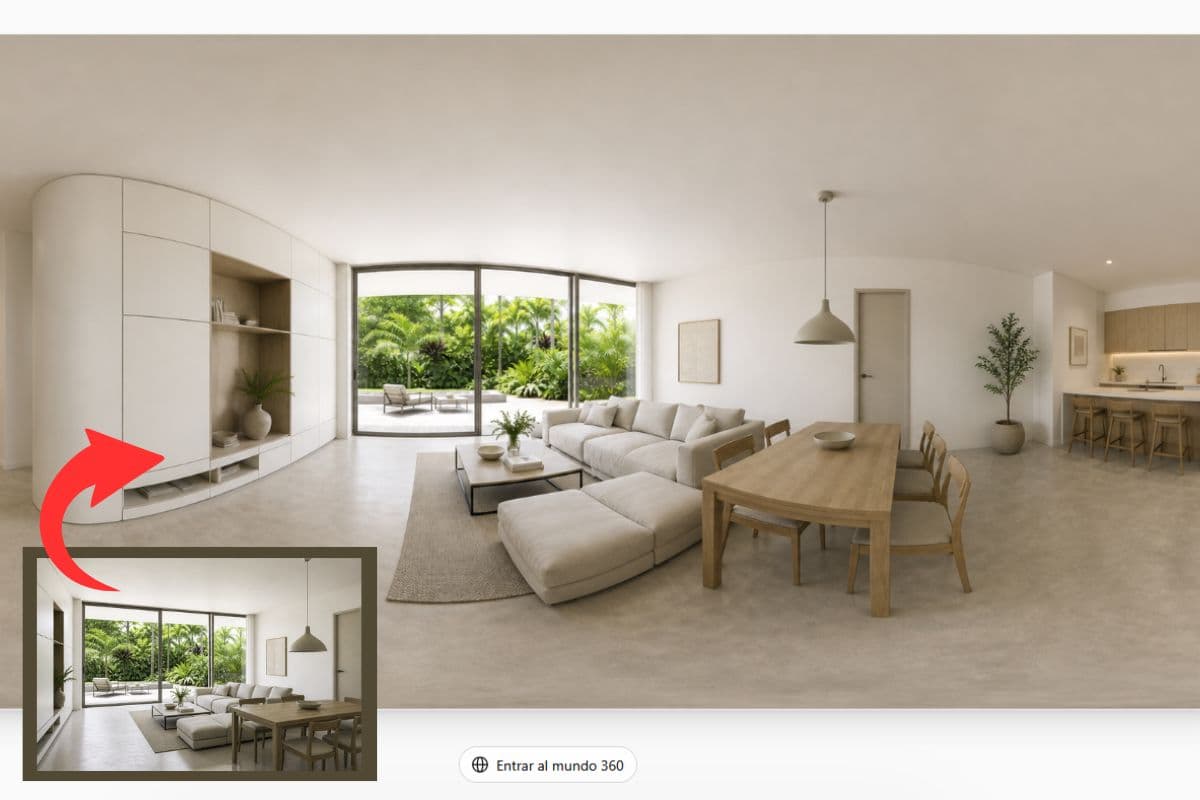
Convertir foto a panorámica con ChatGPT + Aplicación gratis
Imagina, coges tres o cuatro imágenes de tu proyecto o alguna imagen de la vivienda que quieres vender (Ejemplo; comedor, cocina y baño), y con sólo una frase en ChatGPT… ¡Ya tienes cada panorámica en 360º!
Y ahora… ¿Quieres mostrar al cliente un tour panorámico entre estancias? Pues hemos montado una pequeña herramienta para crear recorridos, totalmente gratis, e incluso puedes poner un plano o enviarlo al cliente.
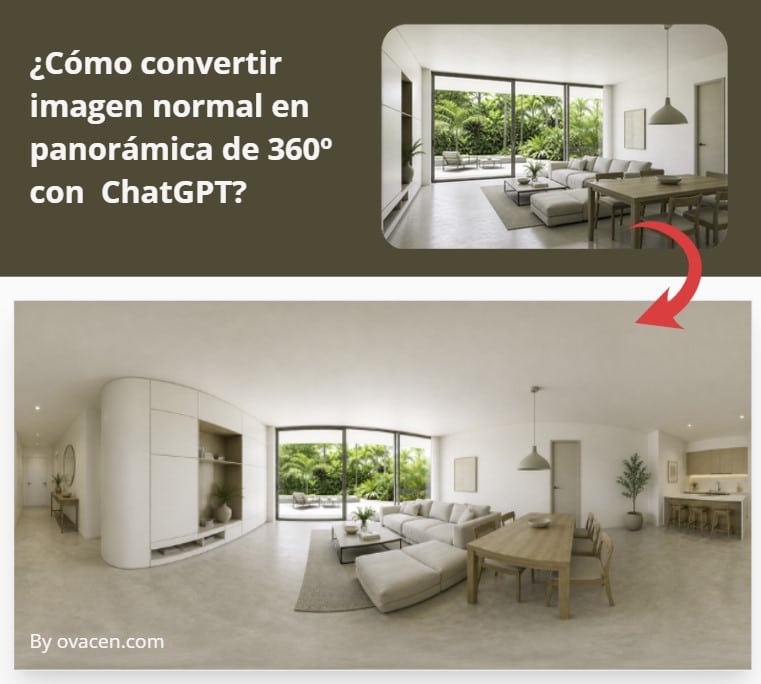
Pero primero, vamos a ver cómo se hace una panorámica 360 en ChatGPT…
Pasar de foto a panorámica con IA – ChatGPT
Con el nuevo modelo de imágenes de ChatGPT (Image 2) es posible convertir foto a panorámicas con IA obteniendo resultados coherentes y sin desvirtualizar el contexto.
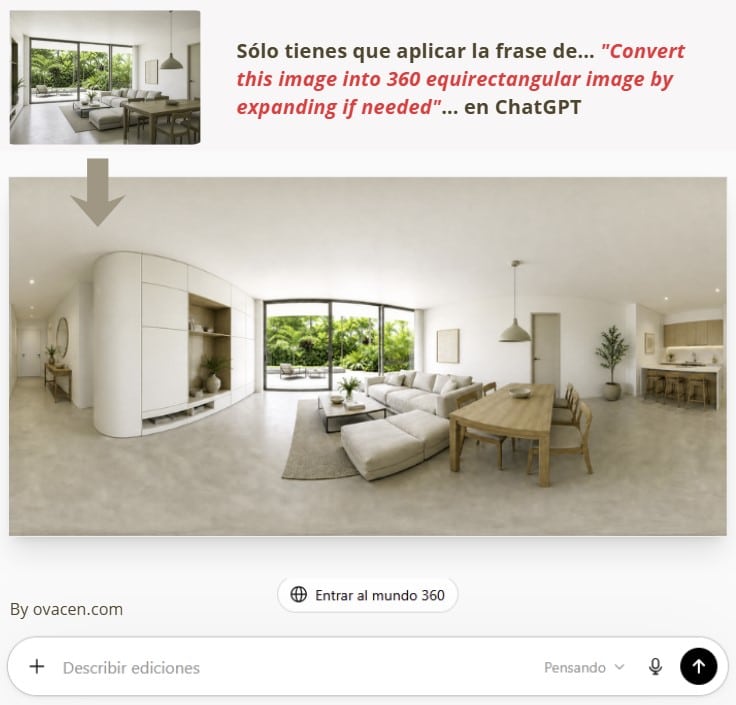
Solo tienes que seguir los siguientes pasos:
- Imágenes ChatGPT. Primero, entra en ChatGPT imágenes. En el propio chat; Marcas opción de «Crea una imagen» e indicas para mejor consistencia en razonamiento «Pensando/Thi thinkingnking»
- Subir imagen. Sube la foto que quieres convertir a panorámica. Para mejores resultados en rectangular (perfecto proporción 2:1 aunque no obligatorio) y con buena perspectiva.
- Aplicar prompt. Solo tienes que añadir en el chat de ChatGPT la frase de… «Convert this image into 360 equirectangular image by expanding if needed»
- Ejecutar ChatGPT. Pincha en «Enviar indicación» para que la procese. Y obtendrás la panorámica en 360 perfecta.
Algunas consejos que te pueden ayudar a mejorar los resultados de la imagen panorámica:
- Cuando generas una panorámica y pinchas en la propia imagen para ampliar, tendrás una pestaña superior con la opción de «Seleccionar» que sirve para retocar la imagen e indicar en el chat si quieres cambiar algo.
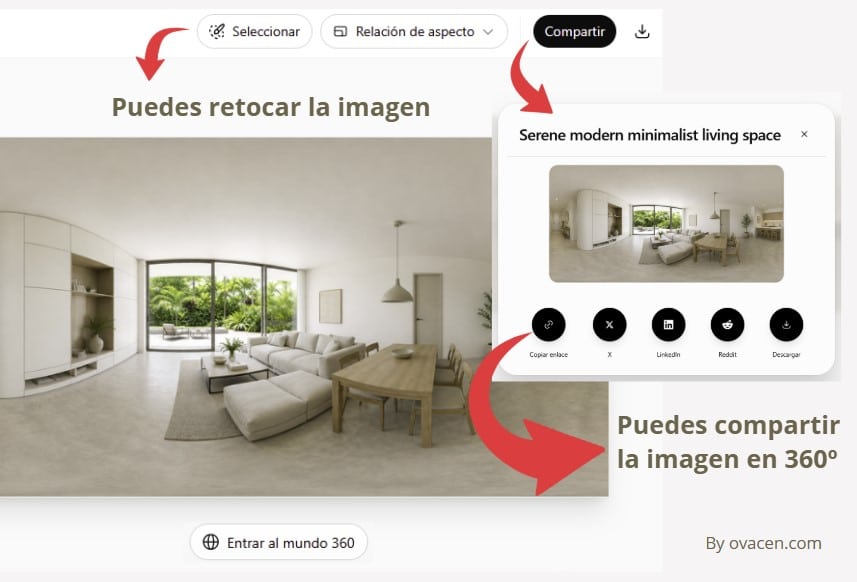
- Una vez obtenida la imagen 360°, le puedes pedir a ChatGPT el siguiente prompt:
Upscale this image to 2K while preserving the original image exactly. Keep all original details, textures, lighting, colors, perspective, composition, and aspect ratio unchanged. Do not add, remove, redraw, stylize, or reinterpret any element. Only increase resolution and improve clarity naturally. Avoid artificial sharpening, hallucinated details, smoothing, denoising artifacts, halos, or changes in geometry. For a 360° equirectangular panorama, output at 2048 × 1024 px with a 2:1 aspect ratio.
Aunque ChatGPT no puede generar un archivo de ese tamaño real, esta instrucción «empuja» a la IA a definir mejor los detalles
Gemini de Google (Versión Pro) sí es capaz de llegar a una mejor calidad (máximo de 2K). Puedes acceder gratis desde ARENA. Selecciona modelo Pro a 2K, después en Chat subes la imagen de 360 y añades el prompt anterior ¡tendrás una imagen panorámica de mejor calidad!
🟧 Nota: No perdais el tiempo probando diferentes prompt o métodos para mejora la calidad de las fotos, que ya los he probado yo. O con Gemini Pro o con herramientas especializadas es la mejor solución.
Software gratis para panorámicas en 360º y tours
Hace tiempo que tenemos un artículo sobre crear un Tour Virtual de 360 con diferentes herramientas (también hemos añadido esta nueva), pero esta vez, hemos montado la nuestra ¡Y directamente te la regalamos!
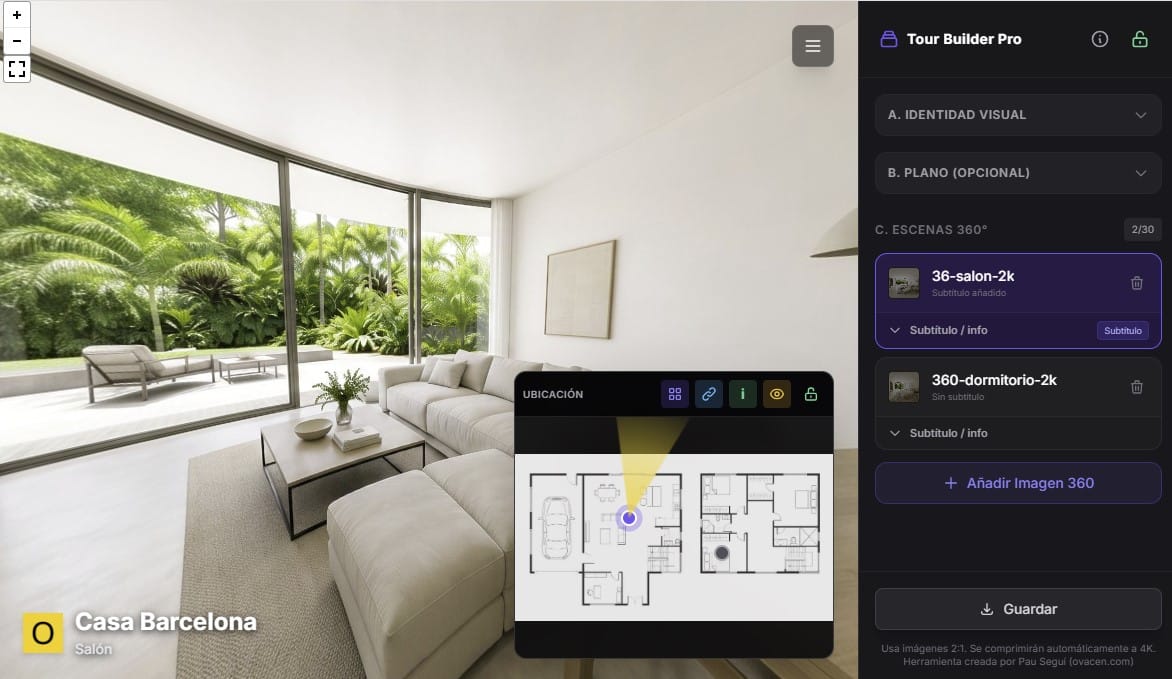
Con esta herramienta puedes crear todos los tours virtuales panorámicos que quieras ¡y totalmente gratis desde tu ordenador!
Una herramienta avanzada, gratuita y de código abierto para crear Tours Virtuales interactivos. Funciona 100% en el navegador (sin base de datos ni servidor), empaquetada en un único archivo HTML.
- Puedes ver y probar la aplicación online desde GitHub (Versión en Inglés). La hemos puesto en Open Source repositorio desde AQUÍ.
- Puedes descargarla en español desde AQUÍ (Archivo comprimido con un solo archivo en .html)
🟧 Nota: Ten en cuenta que no se guarda ninguna imagen al trabajar solo en tu navegador. Cuando guardas un Tour, en el archivo de descarga si están las imágenes en el propio archivo de descarga. Cualquier duda, a los comentarios del presente artículo.
Es ideal para inmobiliarias, fotógrafos, arquitectos o cualquier persona que quiera mostrar espacios en 360 grados de forma profesional y sin costes recurrentes de plataformas de terceros…. ¿Qué opciones ofrece el «Tour Builder Pro»?
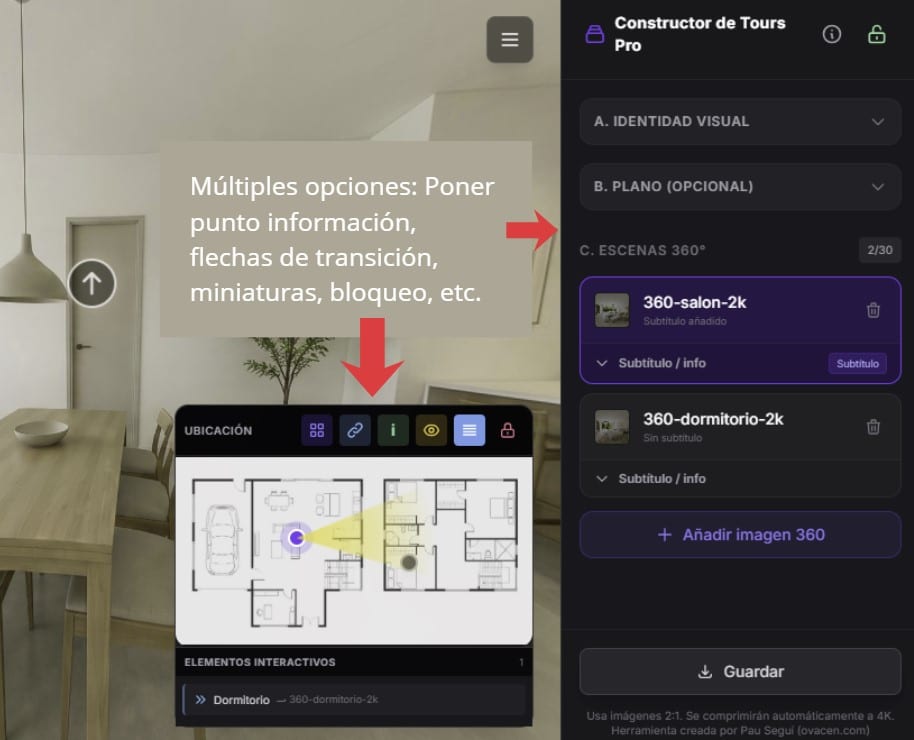
A. Identidad visual
- Subir un logo personalizado.
- Definir un título principal del tour.
- Cambiar el color del título.
- Cambiar el tamaño del título: pequeño, mediano o grande.
- Personalizar el color de los punteros o hotspots.
- Activar un marco panorámico 2:1.
- Cambiar el color del marco.
- Ajustar el grosor del marco.
- Ajustar el margen exterior del marco.
B. Plano o minimapa
- Subir o arrastrar un plano 2D.
- Mostrar un minimapa interactivo.
- Colocar marcadores de escenas sobre el plano.
- Bloquear o desbloquear la edición de puntos del mapa.
- Usar el minimapa como sistema de ubicación durante el tour.
C. Escenas 360°
- Añadir imágenes panorámicas 360°.
- Arrastrar imágenes directamente sobre la interfaz.
- Comprimir automáticamente las imágenes a formato 4K.
- Gestionar hasta 30 escenas.
- Seleccionar escenas desde una lista.
- Eliminar escenas.
- Añadir un subtítulo a cada escena.
- Añadir una descripción informativa asociada al icono “i”.
D. Hotspots y navegación
- Añadir flechas de navegación entre escenas.
- Elegir la escena de destino de cada flecha.
- Añadir texto opcional a cada flecha.
- Usar un ajuste avanzado para definir la vista exacta de llegada.
- Configurar la vista de entrada al cambiar de escena.
- Consultar y eliminar transiciones creadas.
- Añadir hotspots informativos sobre objetos o zonas concretas.
E. Calibración y radar
- Fijar el punto de inicio de una escena.
- Ajustar la vista inicial de cada foto 360°.
- Calibrar la orientación del radar del minimapa.
- Girar la flecha del radar para que coincida con la dirección de la vista.
F. Modo presentación y previsualización
- Ocultar el editor para ver el tour como usuario final.
- Activar modo de previsualización.
- Mostrar controles de presentación.
- Mostrar u ocultar la galería de miniaturas.
G. Galería
- Mostrar una barra inferior con miniaturas.
- Saltar rápidamente entre habitaciones o escenas.
- Navegar visualmente por todas las imágenes cargadas.
H. Guardado y exportación
La herramienta permite guardar el tour en tres formatos:
- Archivo único HTML para cliente: Un tour limpio en un solo archivo, pensado para compartir fácilmente con el cliente (No se incluye el Sidebar de configuración).
- Proyecto editable para Administrador: Un archivo pensado para el administrador – creador. Tour Completo. Todo en 1 archivo – Para administrador (Con Sidebar para editar)
Opcionalmente, también permite elegir si incluyes o no el logo personalizado en la exportación.
¿Es una herramienta perfecta?… Pues no, pero creo que ha quedado lo suficientemente profesional y útil para poder utilizarla con tus clientes.
Si te ha gustado el artículo, compártelo!

Mil gracias por la aplicación! Bastante útil
Gracias Tere por estar ahí! La verdad que te puedes ahorrar algo de dinero. Un saludo